vrijdag 20 december 2013

Muziek maken zonder instrumenten wél met Google!

Heb je altijd al een instrument willen bespelen maar heb je geen plaats om deze te opbergen? Wel, ik heb dé oplossing gevonden! Google Jam! In onderstaand filmpje vind je alle info over online als een pro een instrument te bespelen.


Even oefenen, en het lukt! 

Nu ook 3D pen!

Iedereen heeft wel van de 3D printer gehoord. Maar er is ook een 3D pen! Onderstaand filmpje geeft je meer informatie.


Een pen die in drie dimensies kan schrijven is opmerkelijk, maar nog opmerkelijker is at de pen nog niet eens te koop is en dat 22 000 mensen samen als bijna twee miljoen dollar over hebben om zo'n pen in handen te krijgen. De bedenkers van de pen staan nu voor de helse klus om een heel industrieel fabricageproces op te zetten om al die mensen hun pen te kunnen geven.

Ik vind alvast dat zo een pen supercool is! Maar je moet denk ik wel goed kunnen tekenen... 

Computer, wakker worden!

Kan je jouw computer 's morgens automatisch laten wakker worden? Het kan! Je kan er namelijk voor zirgen dat hij uit de slaapstand komt en dan een bepaalde taak uitvoert. Hieronder vind je meer informatie. 

  1. Ga naar het startscherm en typ taakplan in. Kies voor Taakplanner.
  2. Kies voor Basistaak maken. Er verschijnt een dialoogvenster. Geef een naam en eventueel een beschrijving aan je taak. In het voorbeeldje heb ik gekozen voor 'Wakker worden!'.
  3. Klik dan  op Volgende. Bij Trigger moet je aangeven wanneer de computer de taak moet uitvoeren.
  4. Daarna ga je aangeven wat hij juist moet uitvoeren. Ik heb gekozen voor 'een bericht weergeven'.
  5. Ik ga verder in op mijn voorbeeldje, omdat ik vind dat dat het handigste is. Zo kan je nadat je bent wakker geworden en je naar je pc kijkt, meteen zien dat je iets niet mag vergeten! Je geeft dan in welk bericht je wilt zien.
  6. En vervolgens klik je op volgende. Voordat je op Voltooien klikt kies je eerst voor 'Het dialoogvenster eigenschappen van deze taak openen als ik op voltooien klik'. Daarna opent er zich een nieuw dialoogvenster. Bij Algemeen kies je voor 'Uitvoeren ongeacht of gebruiker wel of niet in aangemeld'. En bij het tabblad Voorwaarden vink je 'De computer uit de slaapstand halen om deze taak uit te voeren' aan.
  7. Ten laatste klik je op OK en wachten maar!
  8. Dit is mijn resultaat. Ik kreeg dit op mijn scherm te zien:

Toch heb ik er zo mijn bedenkingen bij. Het is misschien handig om dit te gebruiken als reminder (zoals in mijn voorbeeldje) maar voor andere programma's te laten lopen moet men een bredere kennis hebben van computers denk ik.

BRON: clickx 2013/280 oktober

Op heterdaad betrapt!

Je bent druk bezig op je computer maar je moet opeens heel dringend naar het toilet. Omdat je niet lang weg gaat blijven heb je geen zin om je af te melden. Toch zou je niet graag hebben dat iemand anders op jouw computer komt. Wel, om dit op een grappige manier op te lossen heb je maar 2 dingen nodig: Mouselock en een smartphone/tablet.
Mouselock is een website die een foto trekt van de dader en de foto via mail naar jouw doorstuurt. Je moet gewoon naar de website http://mouselock.co gaan en je daar aanmelden via je Google-account. Nadat je bent ingelogd krijg je een reeks met tien witte bolletjes waar een cijfer staat van 1 tot en met 10. Je kiest één van die cijfertjes, dat is dan de beveiligingscode. Daarna krijg je op je scherm een blauwe cirkel te zien met een muiscursor erop. Voordat je daarop klikt moet je eerst Mouselock toestemming geven om jouw webcam te gebruiken.
Stap1: wachtwoord kiezen
Stap2: toestemming geven voor gebruik webcam en op muiscursor klikken


Jouw computer wordt niet vergrendeld! Van zodra iemand jouw muiscursor aanraakt, wordt hem/haar gevraagd om de beveiligingscode in te geven. Indien de persoon dit niet binnen de 5 seconden doet, wordt er een foto getrokken van de persoon en wordt dit via mail naar jouw smartphone of tablet gestuurd (die je op dat moment bij de hand moet hebben!). Je moet je dan wel snel terug haasten aangezien de persoon gewoon verder kan werken op jouw computer omdat deze niet wordt vergrendeld.
Ik heb dit uitgeprobeerd met mijn zus. Elke keer als ik mijn laptop aan laat staan gaat ze er altijd op, maar deze keer had ik haar te pakken! Het is een leuke website maar echt beschermen doet het niet... 

BRON: Clickx 2013/279 september

Foto's opslaan in de cloud

Iedereen is wel bang om zijn digitale foto's door een computercrash te verliezen. De meesten slaan hun foto's nog eens op in een externe schijf, in Google Drive, Dropbox of andere clouds.

Stap 1: Installatie

  • Ga naar de website https://picturelife.com. Meld je aan en download PictureLife voor op de computer.
  • Volg de verschillende stappen en na het installeren moet je kiezen welke formule je wilt kiezen. Ik koos het gratis abonnement. Je kan extra ruimte krijgen als je bepaalde stappen volgt.
Stap 2: Synchronisatie

  • Daarna moet je de mappen aanduiden die je in jouw cloud wilt plaatsen. PictureLife zal de foto's synchroniseren en je kan de synchronisatie volgen via de knop op jouw taakbalk.
Stap 3: Webomgeving

  • De webomgeving (de site van PictureLife) is heel eenvoudig. Links vind je de menubalk waar je jouw foto's kan openen. Je kan ook de instellingen wijzigen als je op het tandwielicoontje drukt.
Stap 4: Gezichtsherkenning en albums

  • Je kan de foto's ook taggen. 
  • Je kan foto's ook toevoegen aan albums.
Stap 5 +6: Mobiel + Delen

  • Je kan op eender welke computer je inloggen op de website en je vind je foto's terug. Ook kan je via de iOS-app de foto's bekijken.
  • Om foto's te delen met anderen, selecteer je de foto's en gebruik je de opdracht SEND. 
  • Daarna geef je de e-mailadressen van de personen die de foto's per mail ontvangen. 
  • Je kan de foto's eveneens op Facebook, Twitter, Flickr of Tumblr posten. Daarvoor klik je op POST.
  • Je kan ook een hele album delen. Maar dan klik je best op SPECIFIC PEOPLE of ALL YOUR FRIENDS. De personen in kwestie krijgen een mail met de link naar jouw album.
Ik heb PictureLife eens uitgeprobeerd en ik moet zeggen dat het wel een handige site is. Alleen duurt het uploaden van de afbeeldingen heel lang. Hij heeft er meer dan 30 minuten over gedaan om 103 foto's up te loaden. 

BRON: CLICKX 2013/279 september

donderdag 19 december 2013

Iemand bespieden via de webcam

Wetenschappers hebben bewezen dat je iemand kan bespieden via de camera van zijn MacBook of iMac. De webcams kunnen als een soort sleutelgat misbruikt worden om iemand geheimelijk te bespieden. 

De wetenschappers van de Johns Hopkins University in Baltimore slaagden erin camera's van computers aan te zetten zonder dat het LED-lichtje ging branden. De wetenschappers hebben het enkel getest op computers van Apple maar normaal gezien moet het bij elke computer van eender welke fabrikant kunnen. Ze zijn met behulp van bepaalde software erin geslaagd om de iSight-camera toch te laten lopen, zelfs als een bepaalde technologie dat verhindert zonder dat het LED-lichtje brandt.

Opletten geblazen dus! Dek voor de zekerheid de camera van jouw laptop met een klein post-itje ;).

Online audio knippen

Ik moest onlangs een presentatie geven voor Frans en in die presentatie wou ik een stukje van een liedje laten horen. Om niet naar het fragment te zoeken tijdens de presentatie wou ik het stukje van het liedje knippen. Maar ik wist niet goed met welk programma ik dit moest doen...

Ik ben dan maar op Google gaan zoeken naar een programma en ik kwam uit op de website: http://mp3cut.net/. Omdat mijn laptop bijna aan het sterven is (ik heb hem al meer dan 3 jaar), wou ik geen software installeren. 
Dus is deze website ideaal! Je kan gewoon online een audio knippen! Je moet gewoon op Open file klikken (of als de audio op Google Drive of Dropbox staat, klik je op één van beide) en de audio openen. Daarna ga je naar stap 2 en geef je het begin en het einde aan van het gewenste fragment. Daarna klik je op Cut, even wachten en Downloaden die handel! Heel makkelijk en zeer gebruiksvriendelijk! Je moet dus geen professional zijn in audiobewerking!


Ik heb de online audio-cutter al meerdere keren gebruikt en vind het zeer handig! Zeker een aanrader!

Smartphone voor blinden

Samsung komt met een nieuwe speciale smartphone. De Galaxy Core is ideaal voor mensen die een visuele beperking hebben. 
De smartphone beschikt over een aantal fysieke knoppen waardoor het makkelijker te bedienen is. Ook zijn er een aantal functies die handig zijn voor het maken van foto's, het laten voorlezen van tekst en het snel opslaan van notities.
Het toestel zal begin volgend jaar in de winkels liggen, maar of dit ook in België en Nederland het geval is weten we nog niet.

Geen leven meer zonder smartphone

Geef nu zelf toe: iedereen die een smartphone heeft, kan niet meer zonder. Je kan duizend en één dingen doen met je smartphone. Maar wat gebeurt er als er ineens geen smartphones meer bestonden? Hier zijn 9 dingen die we niet meer kunnen zonder smartphone.


  1. De weg naar huis vinden: zonder de gps in je smartphone loop je gegarandeerd verloren.
  2. Weten hoe je eruit zien: geen selfies meer om te zien hoe we eruit zien.
  3. Telefoonnummers onthouden: train je brein en begin al die telefoonnummers maar uit je hoofd te leren;
  4. Naar het weer kijken: gedaan met de app die het weer van de volgende dagen toont, Frank Deboosere komt nog goed van pas.
  5. Fooi berekenen: in de VS berekenen ze een percentage van de rekening om zo te weten hoeveel fooi ze moeten geven, onmogelijk zonder smartphone.
  6. Wakker worden: hoeveel mensen zouden te laat zijn op school of hun werk als ze geen smartphone meer zouden hebben? Schakel dan maar over naar een gewone wekkerradio.
  7. Sliltes in een conversatie vullen: tijdens een date of gesprek is een smartphone heel handig om de stiltes te vullen, maar zonder de wonder-gsm zou dat niet meer mogelijk zijn.
  8. woorden spellen: lang leve de autocorrect! Neem het groene boekje maar bij de hand!
  9. Dingen onthouden: koop maar terug een goede papieren agenda om al je afspraken op te schrijven.
Hier is een filmpje die goed aansluit bij dit artikel:


Bij sommige van deze puntjes kan ik mezelf nog wel terugvinden. Wat zou de wereld zijn zonder de smartphone? Ik mag daar niet aan denken!

BRON: http://www.hln.be/hln/nl/4124/Multimedia/article/detail/1758722/2013/12/16/9-dingen-die-we-niet-meer-kunnen-zonder-smartphone.dhtml

woensdag 11 december 2013

Onveiligste wachtwoorden

Het klinkt misschien heel dom, maar er zijn heel veel mensen die een onveilig wachtwoord hebben. De Amerikaanse securityconsultant en schrijver Mark Burnett heeft zes miljoen accounts geanalyseerd en daarbij heeft hij de top vijfhonderd van slechtste wachtwoorden in beeld gebracht. Hieronder een lijst van deze wachtwoorden:
  • password
  • 12345678
  • 1234
  • 12345
  • qwerty
  • 123456
  • 123456789
'password' is de grote winnaar! 4,7% van de geanalyseerde accounts heeft als wachtwoord 'password'. Van alle gebruikte wachtwoorden staat 91 procent in de top duizend!

Eén tip: indien je een account hebt met als wachtwoord één van bovenstaande tekens of indien jouw wachtwoord in onderstaande afbeelding staat, verander dan ZEKER van wachtwoord!

BRON: http://www.pcmweb.nl/nieuws/dit-zijn-de-meest-onveilige-wachtwoorden-ooit.html

Zelf foto's toevoegen aan Google Street View

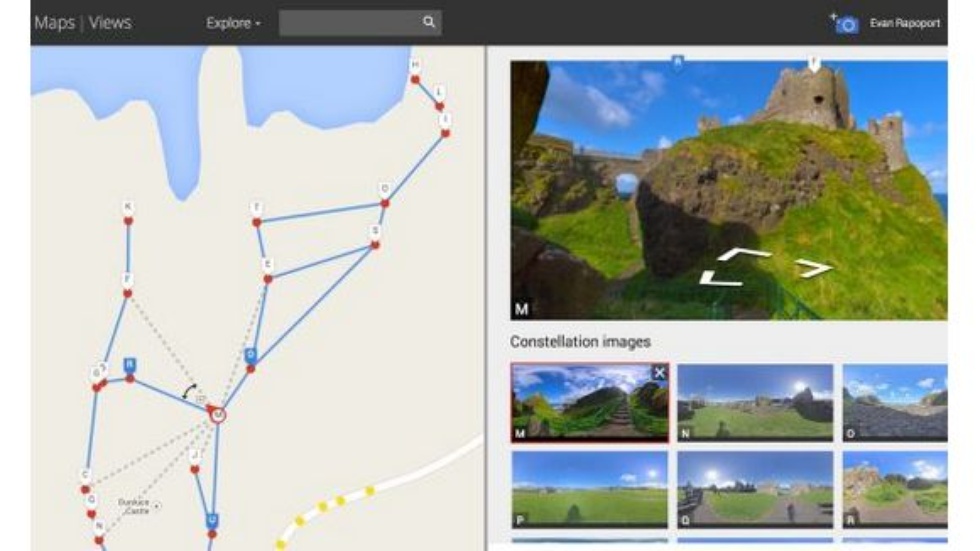
Zeg nu zelf: Street View is toch fantastisch! Je kan je gewoon verplaatsen naar de straten van de Upper East Side in New York zonder nog maar één voet te moeten verplaatsen. Je kan bijna elke straat Street View'en. Alsof het nog niet geweldiger kon, ga je nu zelf Street View-locaties kunnen aanmaken.

Het enige wat je moet doen is over een Android-telefoon of digitale camera beschikken. Je maakt een aantal 360-graden foto's en vervolgens ga je op een kaart plotten en de verbindingen aangeven tussen de foto's. Goolge Maps doet de rest! Deze nieuwigheid is vooral handig voor bedrijven die een kijkje in hun pand willen geven.
Iets dat ik zeker eens zou willen uitproberen!


BRON: http://datanews.knack.be/ict/nieuws/creeer-je-eigen-google-street-view/article-4000470810856.htm

Facebook: 'Vind-ik-zielig'-knop

Je hebt het zelf wel eens meegemaakt dat iemand een triestig bericht op Facebook post. Het kan zijn dat die persoon een dierbare heeft verloren, of dat hij/zij ziek is, triestig is, moe is... Kortom, zeker geen bericht om snel te 'Liken' of te 'Vind-ik-leuk'en. De meesten reageren dan met "Sterkte" of "Veel beterschap" of "Wat erg!", maar daar komt een oplossing voor! De 'Vind-ik-zielig'-knop.

Ontwikkelaar Dan Muriello meldt dat deze knop moet komen. De 'Symphatize'-knop komt tevoorschijn zodra Facebookers in hun bericht aangeven zich ongelukkig of droevig te voelen. De functie zou al klaar staan om toegevoegd te worden, maar Facebook wacht tot het juiste moment. Net zoals de 'Vind-ik-niet-leuk'-knop die Facebook al jaren weigert te implementeren. 
De 'Vind-ik-zielig'-knop zou er dan als volgt uitzien:

Een 'Vind-ik-leuk'-knop met een boeket bloemen in de hand. 


BRON: http://www.pcmweb.nl/nieuws/facebook-krijgt-wellicht-vind-ik-zielig-knop.html

Torrents zoeken is verboden met Google

Als je vroeger een film opzocht via Google, dan kwam je meestal ook op torrentsites terecht waar je de film kon downloaden. Stichting-BREIN had daar moeilijkheden mee en ging in actie.


Stichting-BREIN en veel andere organisaties die auteursrechten beschermen proberen al jaren websites die torrents aanbieden aan te pakken. Nu willen ze ook Google dwingen om zijn oh zo geheime zoekalgoritme aan te passen. Google heeft daarom zijn zoekalgoritme aangepast en kom je niet meer op torrentsites terecht. Enkel nog als je in de zoekactie de term torrent achter de filmtitel zet. Google heeft eveneens het woord torrent uit zijn handige functie voor het automatisch aanvullen van zoekopdrachten verwijderd. 

Volgens de MPAA (een organisatie waarin alle grote filmstudio's zijn vertegenwoordigd) zijn zoekmachines de belangrijkste manier waarop mensen bij illegale content uitkomen.


BRON: PCM / nr. 11 - NOVEMBER 2013

Apprenez le français avec Duolingo!

Vous aimez aller en vacances en France? O para España? Oder Deutschland? Mas você não fala a língua?

Indien u bovenstaande zinnen niet begrijpt, heb ik de perfecte oplossing voor u! En nee, het is niet Google Translate... maar Duolingo!

Duolingo is de nieuwe hippe app voor de vakantiegangers! Deze app leert je stap voor stap de taal leren. Alleen is er één nadeel: het is een Engelstalige app. Je moet dus toch wel goed Engels kunnen. Maar voor de rest is het dé perfecte app! Je begint als beginner en leer je de Basic woordjes en grammatica. Stap voor stap wordt je expert in de gekozen taal! Je kan kiezen tussen het Frans, Spaans, Duits, Portugees, Italiaans of Engels.


Nog steeds niet overtuigd?

Watch the video below! Regardez le video si-dessous! Ver vídeo abajo! Assista ao vídeo abaixo! Guarda il video qui sotto! Sehen Sie der unten Video!

BRON: Clickx 2013/10

Tablets vs. Laptops, Hybride wint!

Stel je voor: jouw laptop heeft het spijtig genoeg begeven. Je wou al heel lang een tablet kopen, maar nu je ook geen laptop meer hebt, heb je ook een laptop nodig. Wat moet je nu doen? Een laptop kopen of toch voor een tablet gaan? Wel... Ik heb de perfecte oplossing voor jouw dilemma! Eén woord: HYBRIDE.

Aan de rechterkant hebben we de tablet! Hieronder zie je 10 redenen waarom de tablet kan winnen:
  1. Licht en compact   
  2. Start supersnel op
  3. Werkt lang op een accu
  4. Goedkope apps
  5. Een goed scherm
  6. Minder kans op sukkelen
  7. Innovatieve software
  8. Hoge resolutie
  9. Touchscreen standaard
  10. Veel accessoires
Toch zijn er ook nadelen aan een tablet. Als we naar de functionaliteit kijken, dan is een tablet niet altijd even veelzijdig. Een tablet is meer bedoelt om informatie op te zoeken en te werken aan één document. Je kan dus niet tegelijkertijd meerdere documenten bewerken. Multitasken is niet het sterkste punt van een tablet.

Aan de linkerkant hebben we de laptop! Hieronder zie je 10 redenen waarom de tablet kan winnen:


  1. Vast toetsenbord
  2. Prestaties
  3. Meer opslag
  4. Aansluitingen
  5. Groter scherm
  6. Vertrouwde software
  7. Meer flexibiliteit
  8. Meer vrijheid
  9. Makkelijk upgraden
  10. Langere ondersteuning

Dankzij het toetsenbord en de touchpad is het veel efficiënter werken met een tablet. Daarbij komt ook nog dat men met vensters kan werken. Bij tablets nemen toepassingen altijd het volledige scherm in beslag en dat maakt het werken met meerdere toepassingen minder handig dan op een laptop. Toch bleven laptops geliefd bij de consument. Er zijn natuurlijk veel aanpassingen gebeurd de laatste jaren. Zo zijn er steeds meer en meer laptops met een aanraakscherm op de markt gekomen en is de resolutie ook verbeterd.

Maar dan blijft nog altijd de vraag: wie van de twee wint? 
Zoals ze zeggen: Als twee honden vechten om een been, loopt de derde er mee heen. En in dit geval zijn het de tablet en laptop die vechten en de HYBRIDE loopt er mee heen.

Met Windows 8 en Windows RT probeert Microsoft een brug te slaan tussen de notebook en tablets. Het besturlingssysteem krijgt twee omgevingen: de klassieke desktop die niet heel erg geschikt is om met alleen vingerbewegingen te bedienen, en een nieuwe omgeving met de tegelinterface die Microsoft ook gebruikt op zijn telefoonbesturingssysteem en die ook de mogelijkheid biedt om meerdere apps en de desktop naast elkaar te gebruiken en via het scherm te besturen.
Eén van de populairste hybrides is de Asus Transformer. 

Het toetsenbord is een standaard waarop de tablet kan geklikt worden. Voordeel: je hebt niet alleen een lichte tablet maar ook een apparaat dat dienst kan doen als laptop en je moet de bestanden niet steeds synchroniseren! 
Alleen is een hybride duurder in vergelijking met losse tablets of laptops. 

De hybride wint dus onze wedstrijd! Maar is het nu écht veel beter om een hybride aan te kopen i.p.v. een laptop of tablet? Wel, dat is afhankelijk van jouw wensen. Een tablet is veel handiger voor opzoekwerk en het raadplegen van documenten. Maar een laptop is handiger voor het multitasken. Natuurlijk kan je kiezen voor het beste van de twee: de hybride! 

BRON: PCM / nr. 11 - NOVEMBER 2013